R avancé et introduction à Git

Introduction à Git et GitHub

Introduction à Git et à Github

Rappels

  • Notions importantes en R
  • Découverte de l’IDE

Et maintenant, Git et Github !

Motivation

  • A on tous sauvé un fichier final.R
  • … qu’on a modifié en final_extra_analysis.R
  • … puis en final_modif_denis.R et final_modif_morgane.R
  • … et on a depuis perdu la trace de la dernière sauvegarde 😐

Où même ça

# study.R
data |>
    transform() |>
    normalize() |>
    model() |>
    plot()

# Ancienne version --
# data |>
#   transform() |>
#   normalize() |>
#   plot()

data |>
    summarize()

Contrôle de version

Git est un système de contrôle de version (SVC) libre. Il relie et unifie les différentes versions d’un même projet entre elles.

Un système de contrôle de version (SVC) permet de :

  • garder le fil de ses versions
  • remonter le temps
  • collaborer efficacement
  • avoir accès à ses projets partout

Contrôle de version

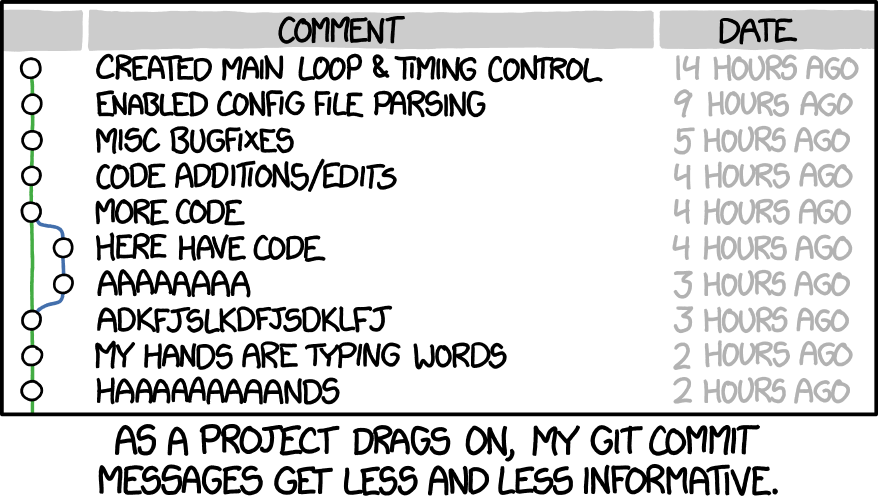
Git permet de tracer l’historique des fichiers d’un projet en le représentant sous forme de graphe.

Il utilise un modèle distribué léger et performant.
Collaboration
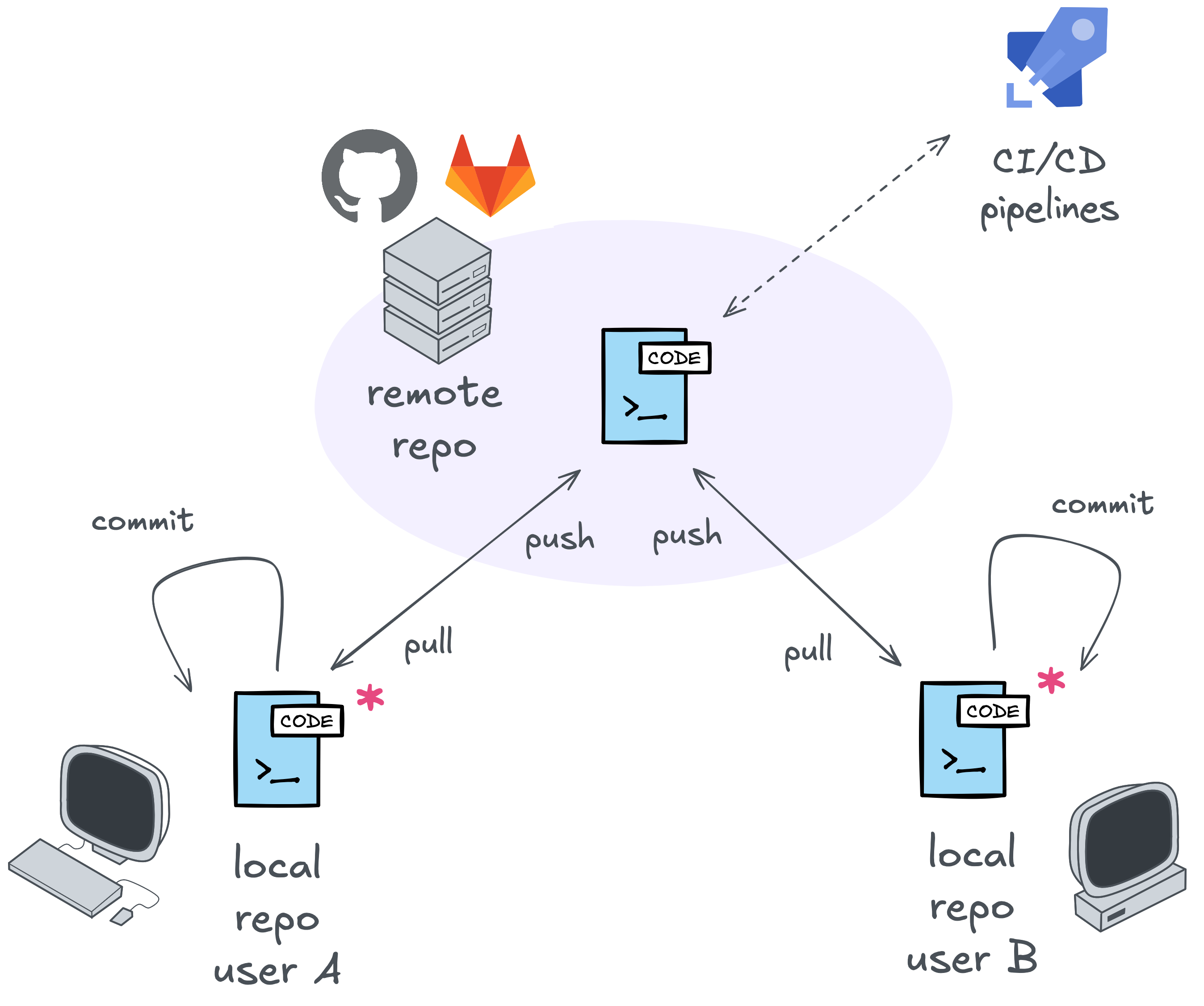
Fonctionnement de Git

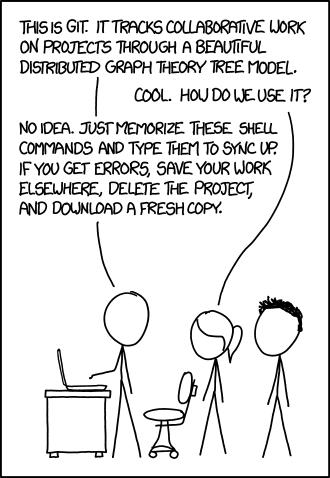
Git is hard

Utilisation de Git

En ligne de commande : terminal unix, mac, wsl2 sous windows, …
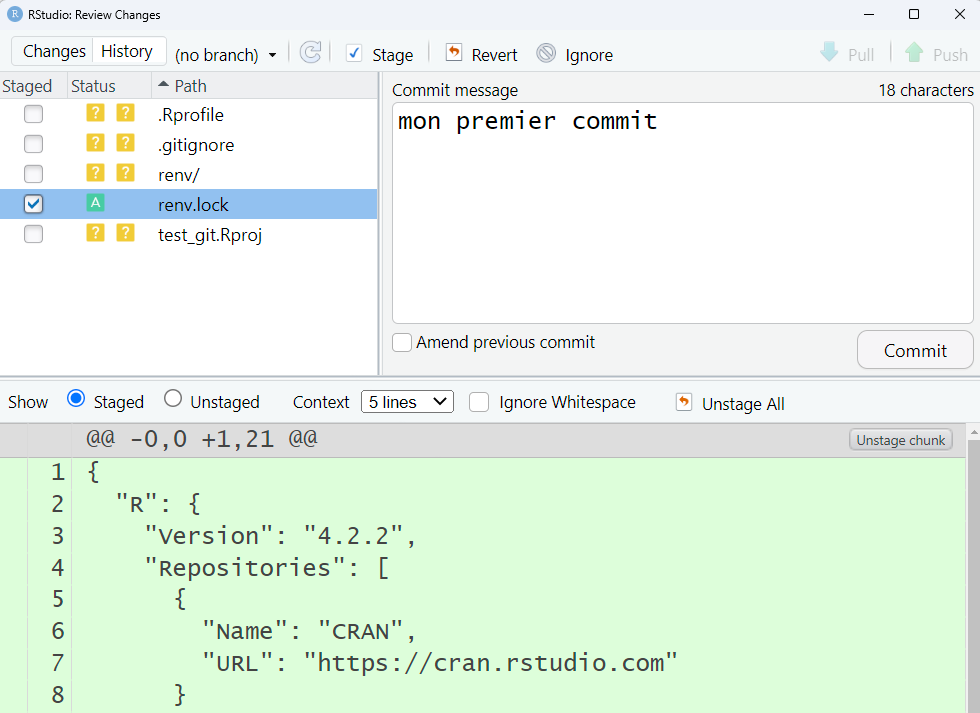
Avec des outils graphiques ou dans des IDE/environnements de développement : RStudio, VSCode, gitkraken, …
Installation de Git

Commencez par installer Git sur votre machine :

https://git-scm.com/book/en/v2/Getting-Started-Installing-Git

Configuration Utilisateur

Chaque modification réalisée sur git est associée à la personne qui la réalise. Il faut donc configurer son nom d’utilisateur et son mail (pour se rattacher à son compte GitHub)).

On utilise le package usethis :

# configurer l'auteur des modifications
usethis::use_git_config(user.name = "Jane", user.email = "jane@example.org")

# verifier la config
usethis::git_sitrep()

Authentification par PAT

Il est vivement conseillé d’utiliser un Personnal Access token (PAT) pour accéder à ses remotes, pour éviter de laisser trainer son mot de passe Git (avec 2FA bien comme il faut).

On suit la méthode proposée par le package usethis :

https://usethis.r-lib.org/articles/git-credentials.html#get-a-personal-access-token-pat

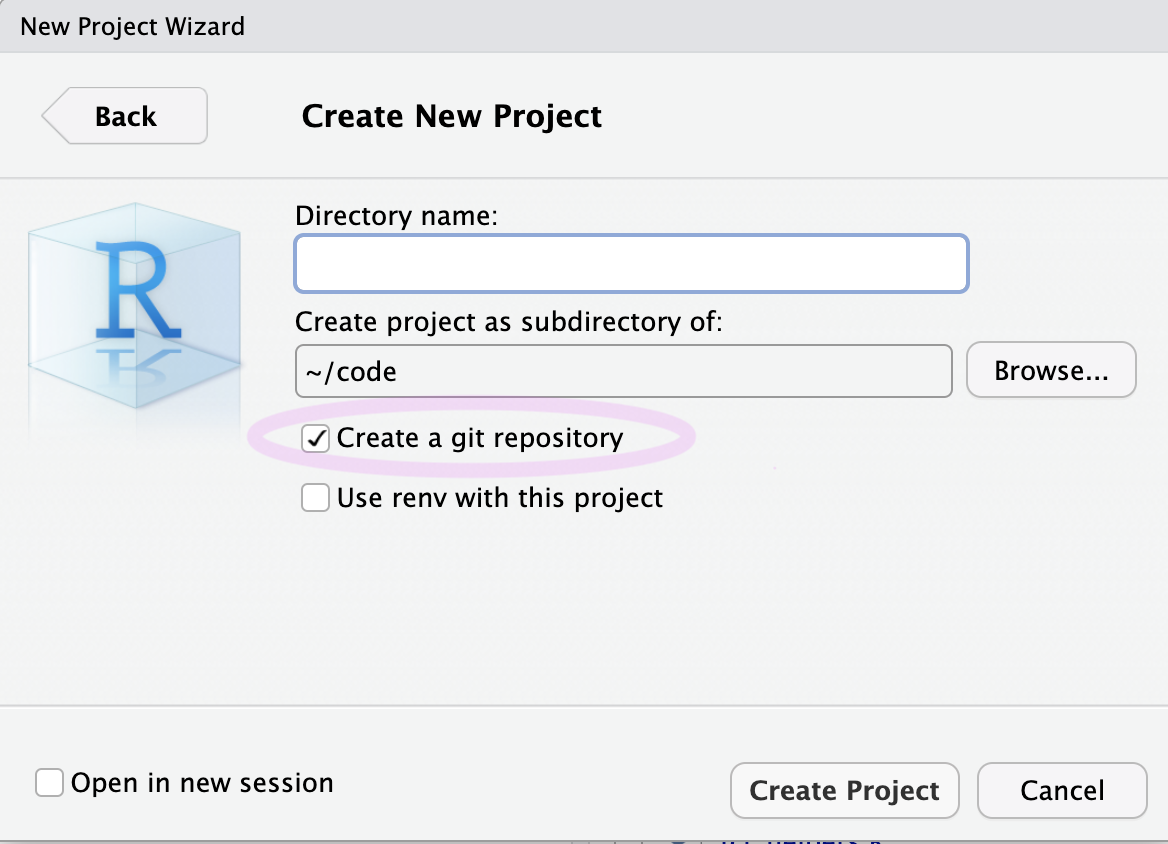
Premier pas

Premier pas

Premier pas

Si on est fan de terminal, on peut tout faire à la main.
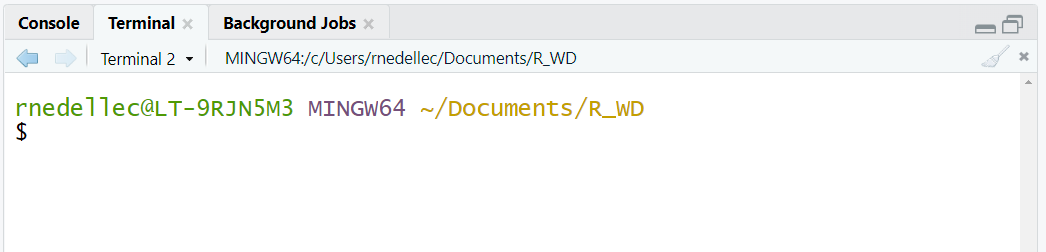
# initialiser le dossier actuel avec git
git init

# Paramètrer son nom et son email.
git config user.name "<votre user name>"
git config user.email "<votre email>"

Les manoeuvres

Y’a plus qu’à se lancer !
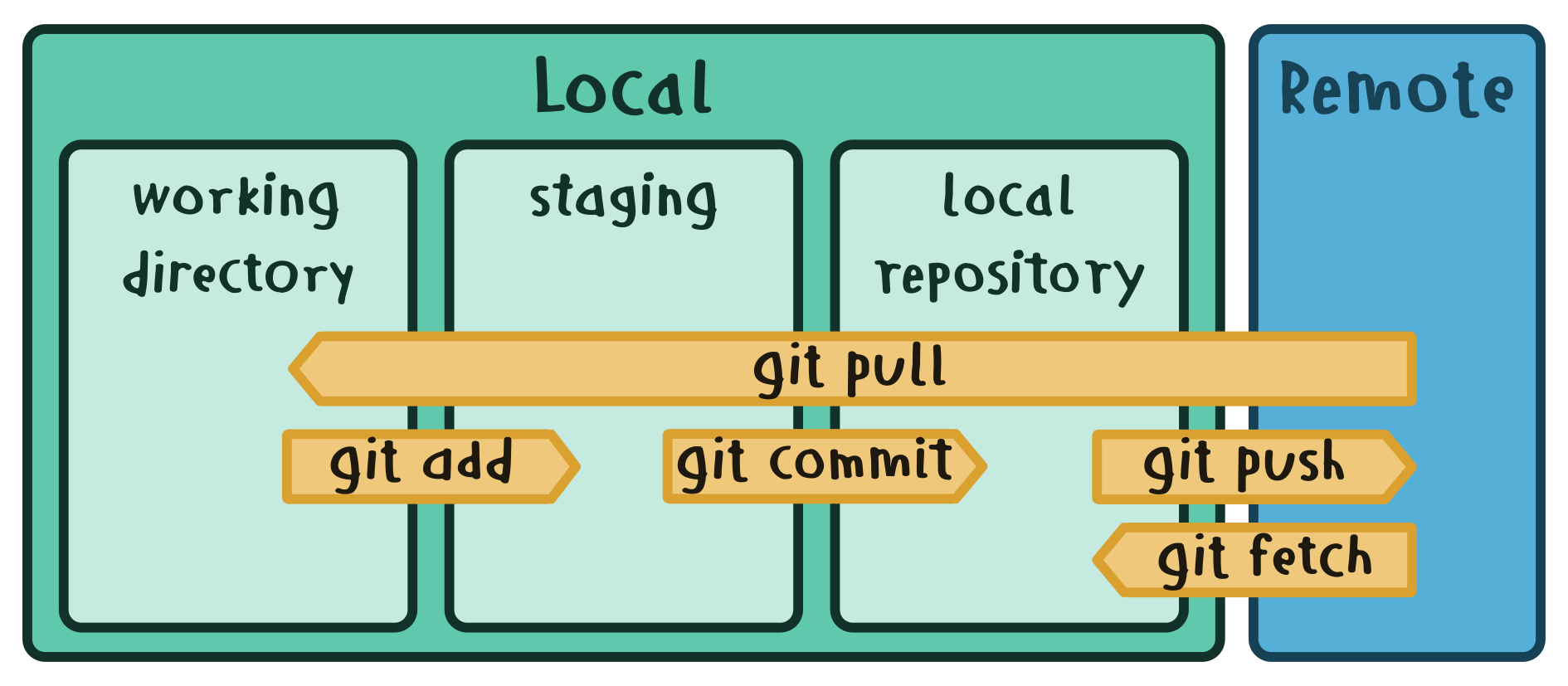
git_cmd

Les manoeuvres locales

Les manoeuvres locales

Sauvegarder les modifications en local :

  • git add (ou ☑) pour sélectionner les modifications à sauver
  • git commit pour valider la nouvelle version du projet

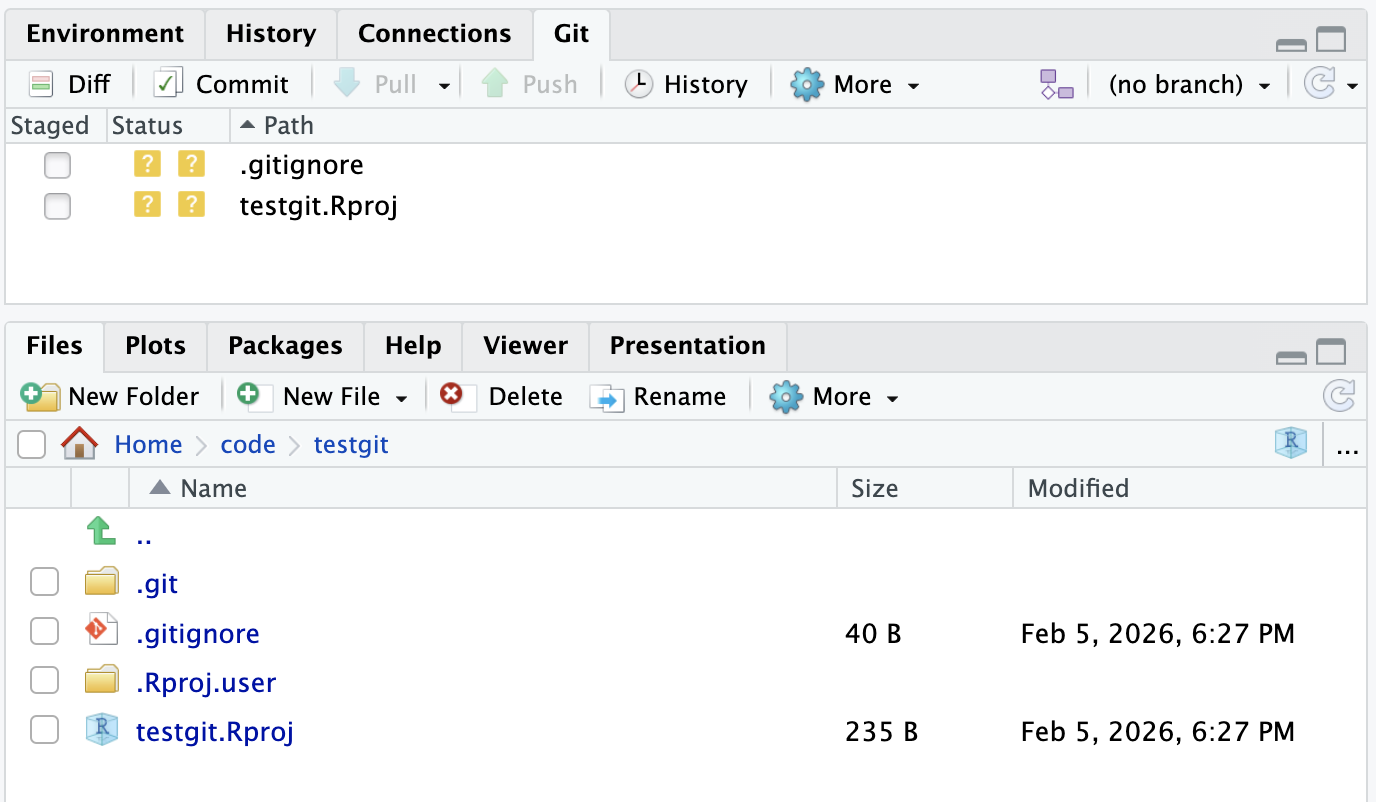
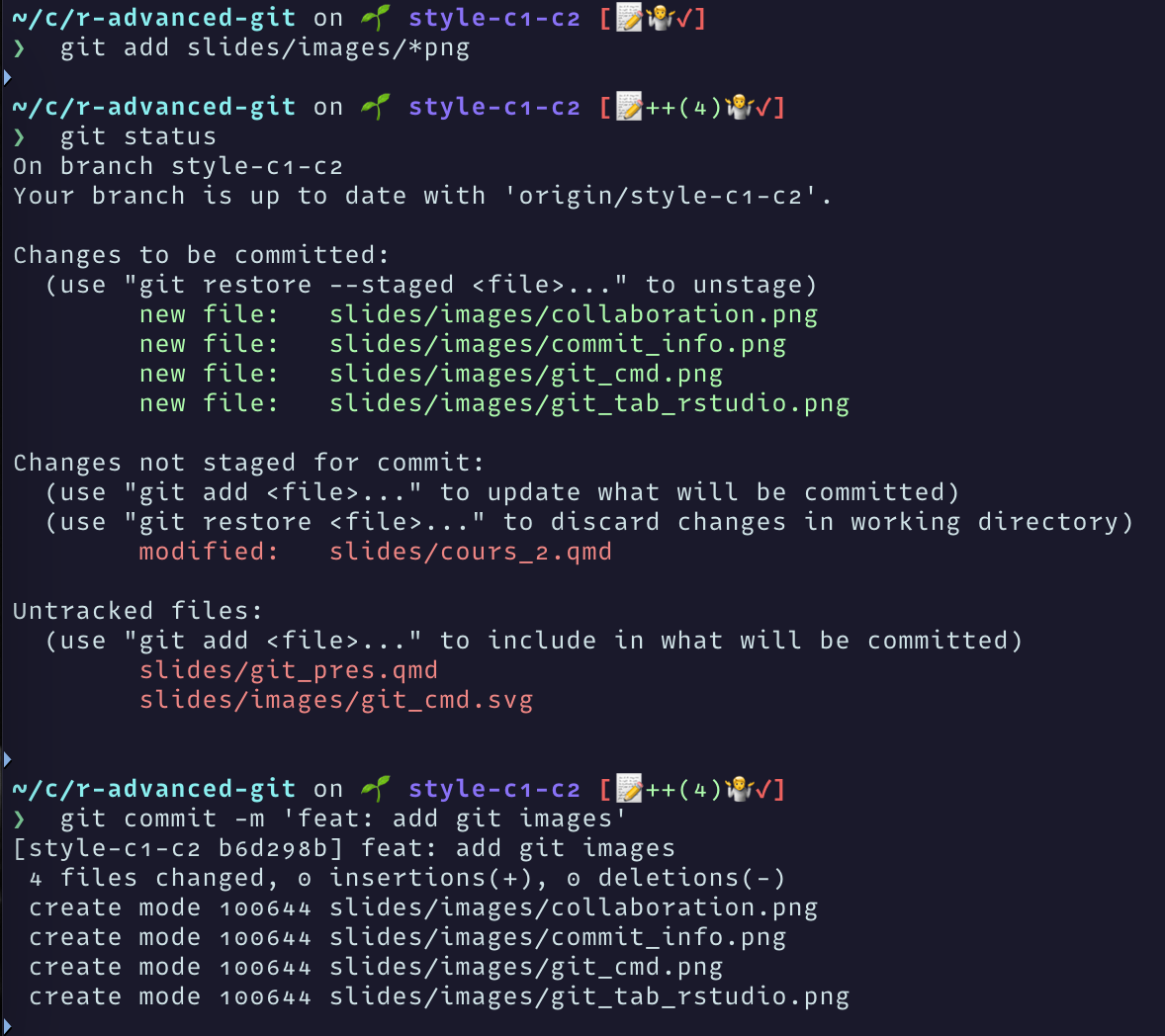
git add

Pour ajouter des changements en vue de la prochaine validation (prochain commit).
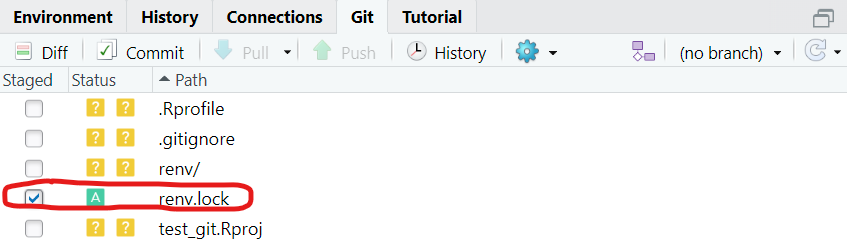
# on ajoute le fichier renv.lock
git add renv.lock
git status

git commit

Le commit :

  • est associé à un message qui résume son intention

  • garde en mémoire chaque changement de ligne

  • possède un auteur et un identifiant unique (le hash)

  • connait le hash du commit parent

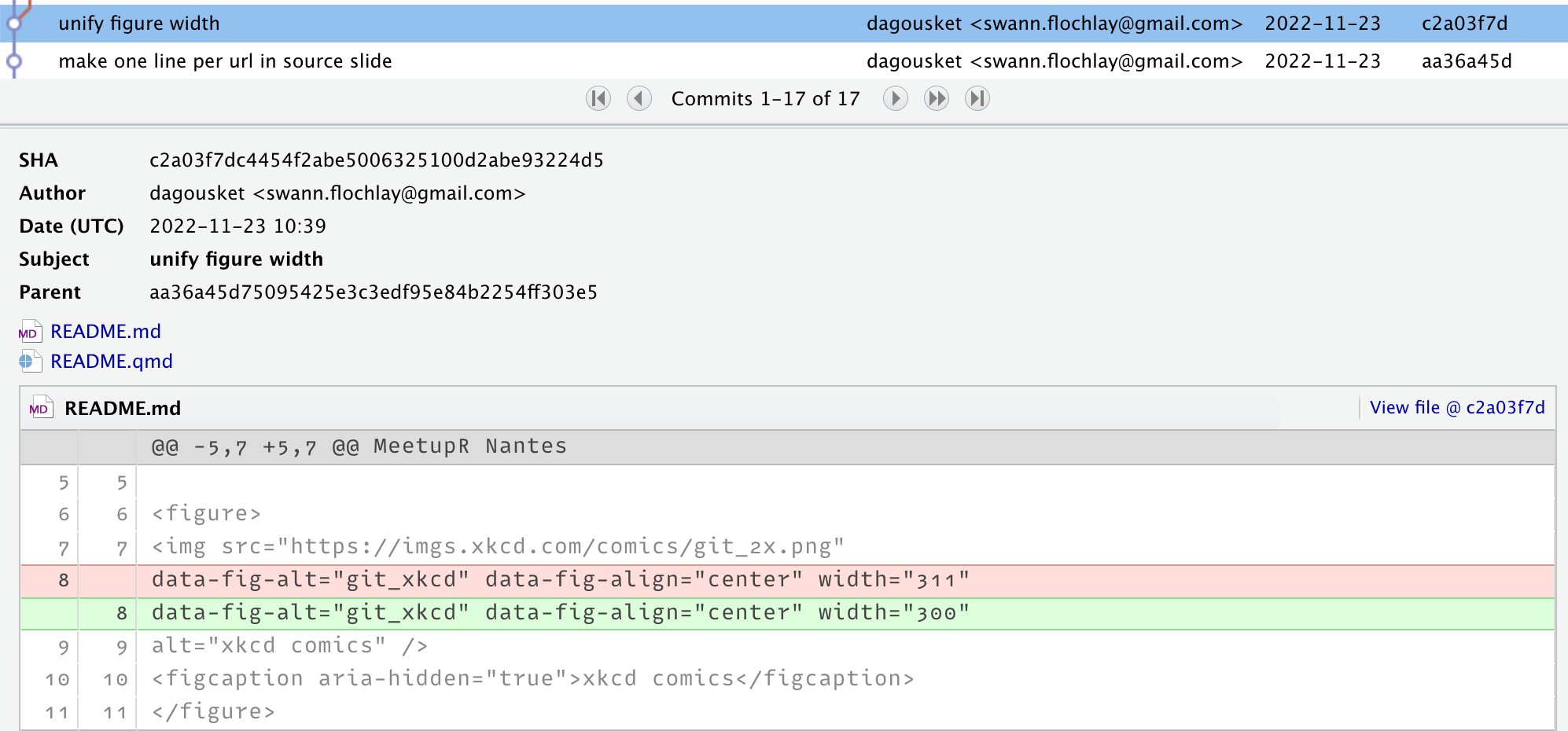
Un “commit” est une validation, qui représente une image de votre projet à un instant donné.

C’est un état qui va être enregistré dans l’historique et qui sera donc atteignable dans le futur.

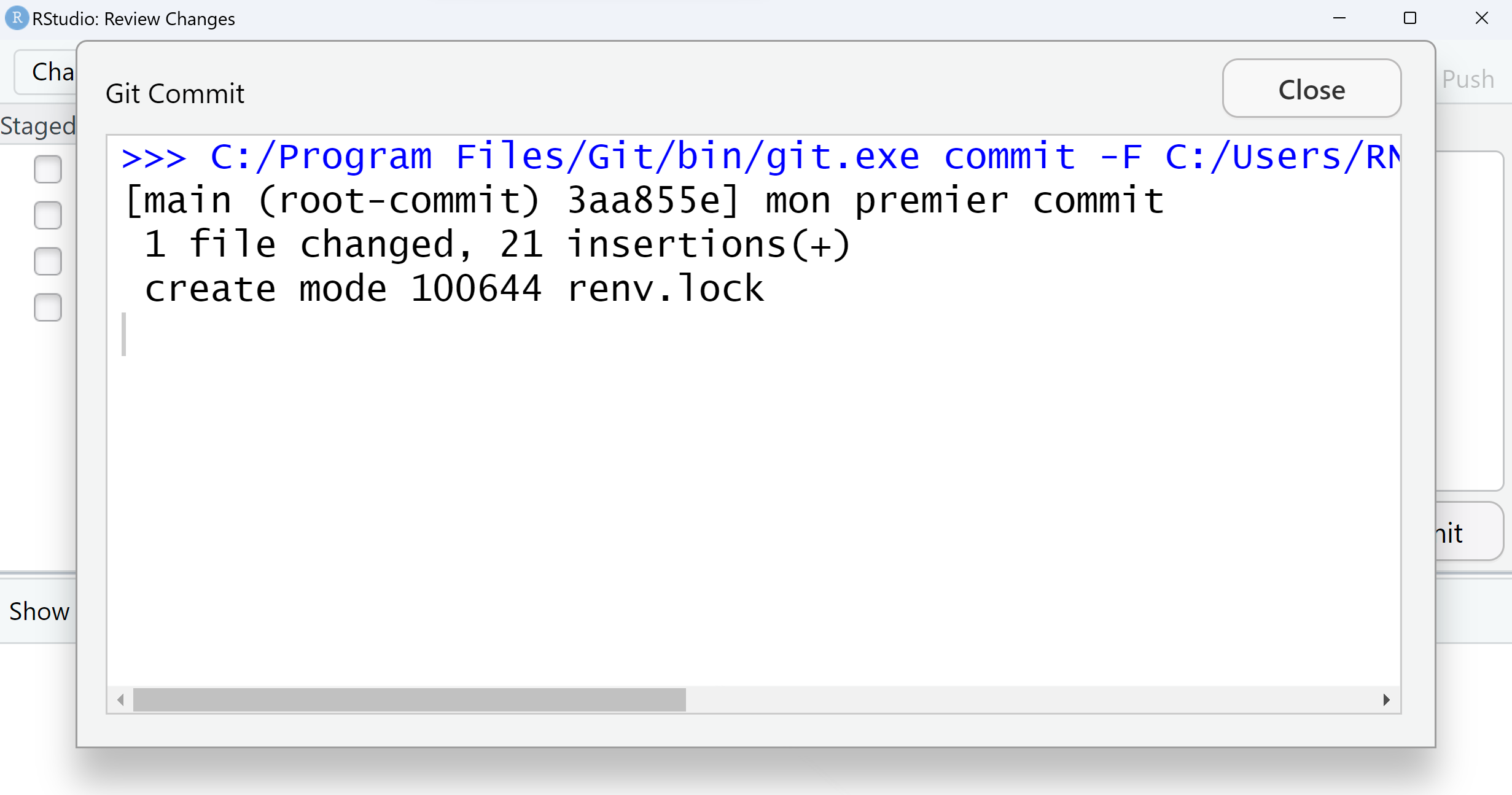
git commit

git commit -m "mon premier commit"

Après le commit

Après le commit

Après le commit
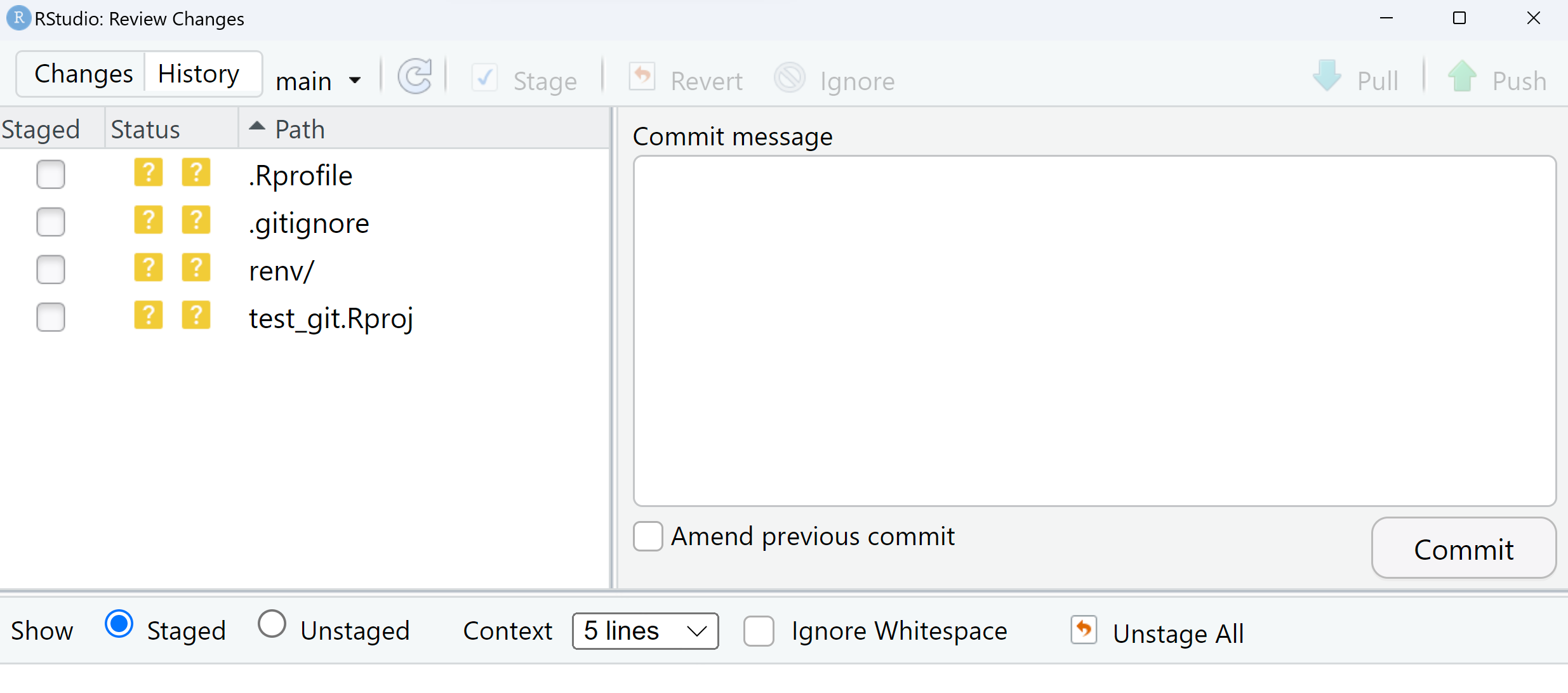
Les outils

On peut explorer toutes nos modifications :

  • précédentes avec le git history ou git log
  • prévue/staged avec le git diff

Les manoeuvres remote

Les manoeuvres remote

Sauvegarder les modifications en remote :

  • git push pour mettre à jour le remote avec notre local
  • git pull pour récupérer les modifications existantes

Le repository remote est hébergé en ligne (GitHub, GitLab, Gitea), on peut le cloner sur une autre machine!

git push

La commande git push est utilisée pour uploader des données locales vers un répertoire distant, par exemple, un projet partagé sur github.

git push origin main
# origin : nom du serveur distant
# main : branche

Pour pousser sur le dépôt distant origin le contenu de la branche main

Avant de push

Il faut définir un remote(dépôt distant), par exemple un dépôt github :
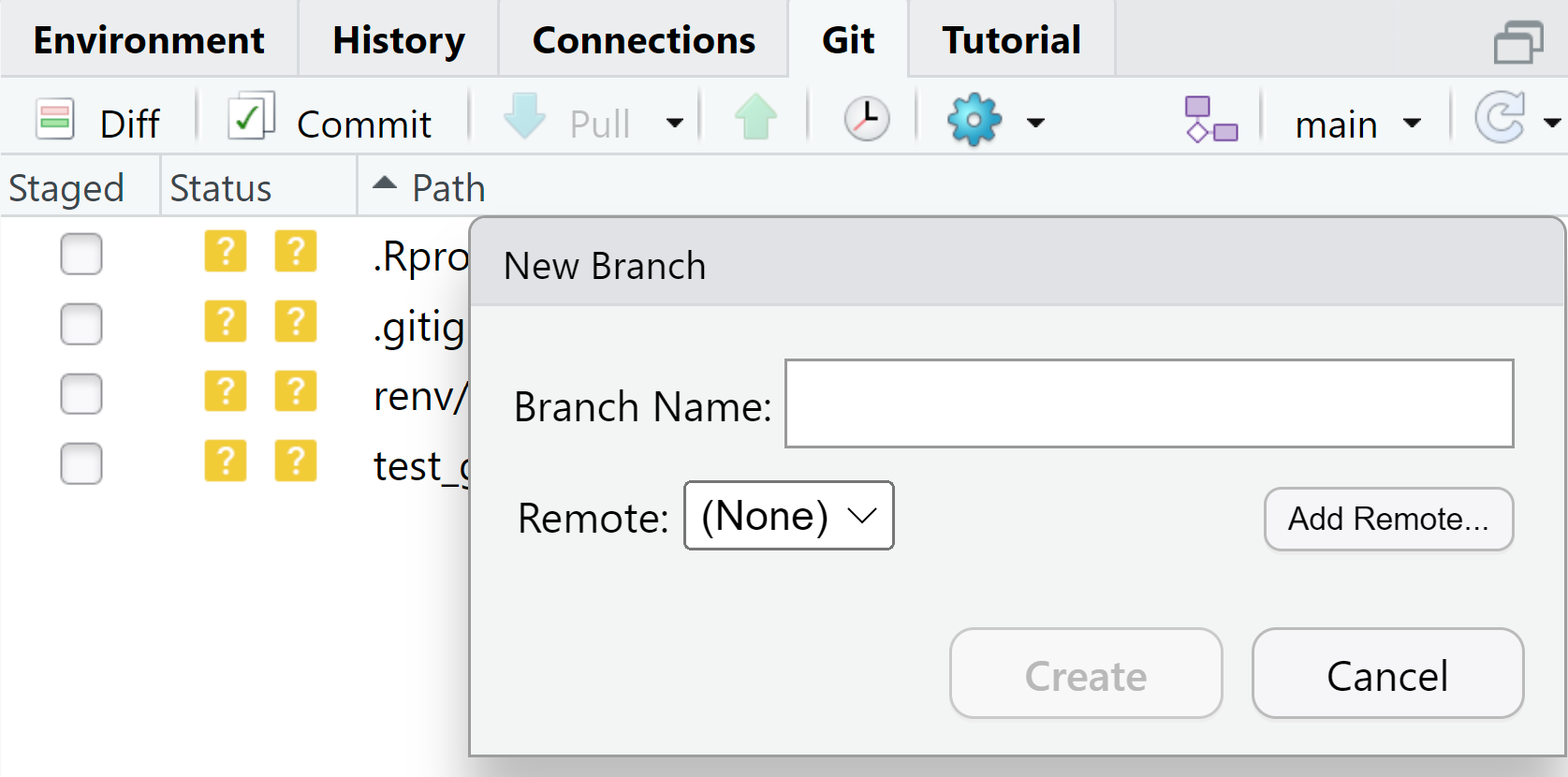
# origin est le nom par convention du dépôt distant principal
git remote add origin git@github.com:<username>/<projectname>.git

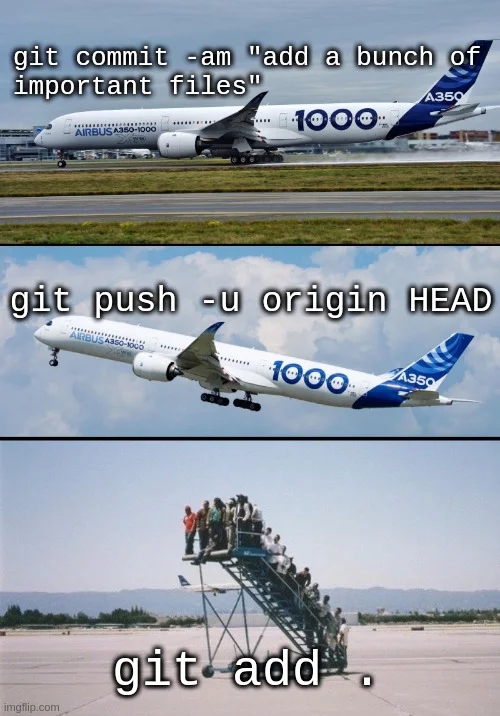
  1. git add pour lister les fichiers à commit
  2. git commit pour sauvegarder un état donné
  3. git push pour synchroniser ces changements avec un dépôt distant

git pull

La commande git pull est utilisée pour mettre à jour des données locales depuis un répertoire distant, par exemple, un projet partagé sur github.

git pull origin main
# origin : nom du serveur distant, main : branche

On merge la branche main du dépôt origine avec notre branche courante de travail.

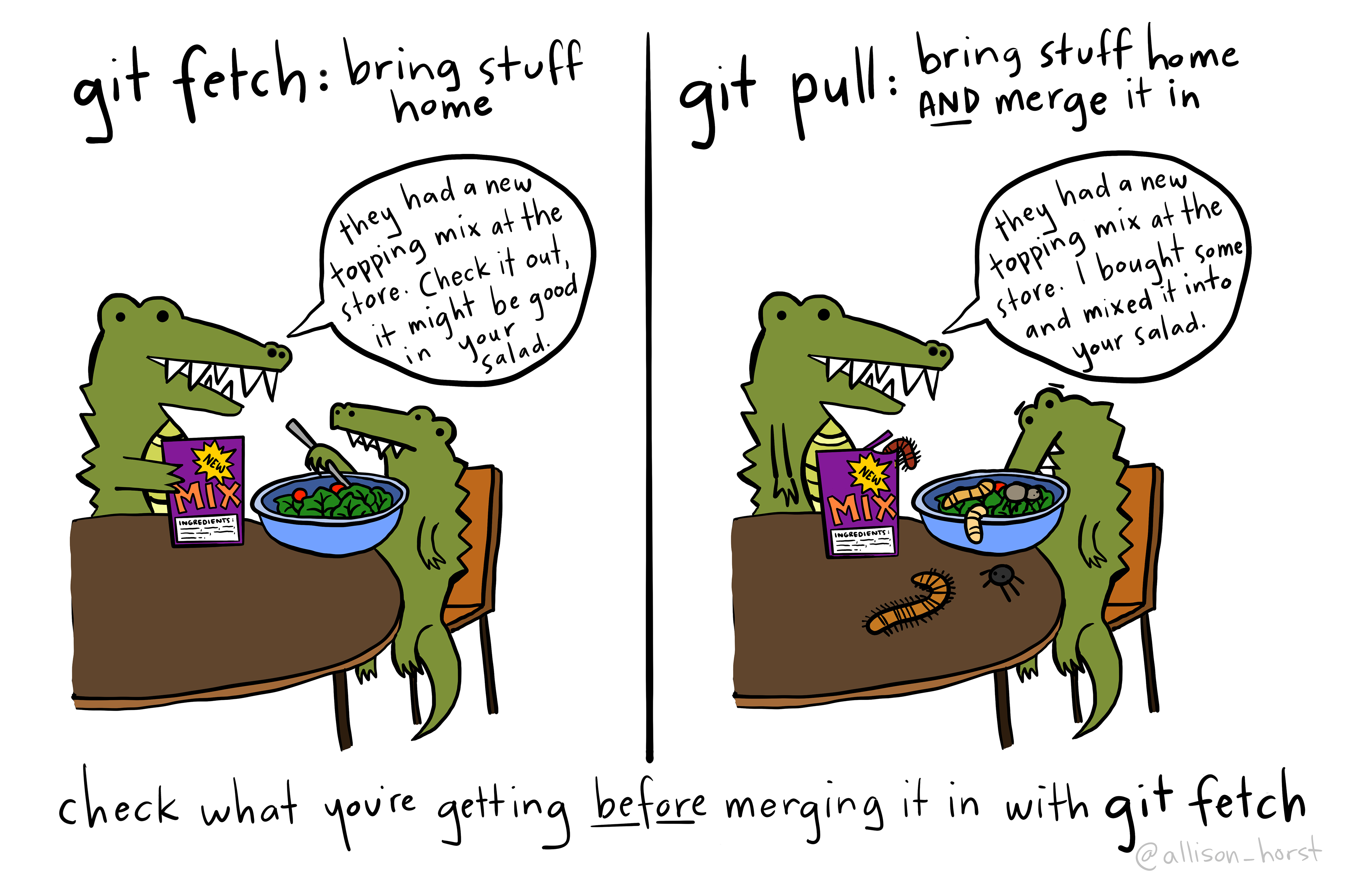
git fetch ?

Un git pull est équivalent à un git fetch + git merge. L’option un est jugée moins sûre que l’option 2 mais plus simple pour démarrer sur des projets avec des workflow simples.

Et les branches?

Les branches

Une nouvelle branche permet de :

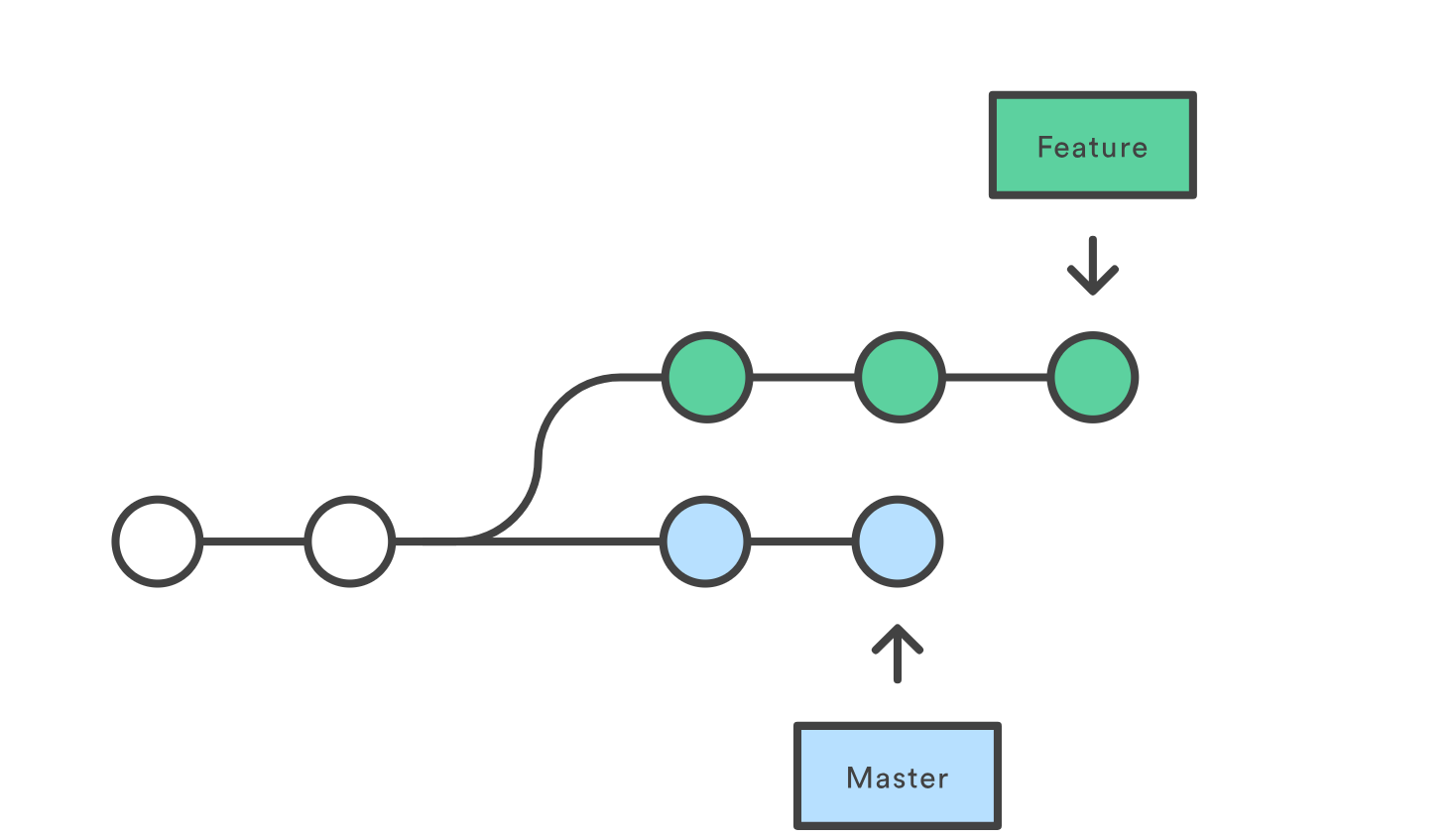
  • créer plusieurs versions à partir d’une même base

  • intégrer des corrections une fois validée/terminée

  • collaborer efficacement

  • et on y a encore accès partout

Les branches

On duplique une base en une nouvelle branche. Les prochains commit sont spécifiques à la branch active (git show HEAD).
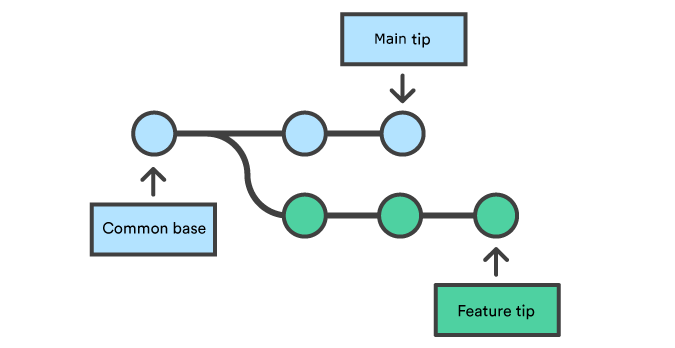
git branch

atlassian tutorial

git branch, git switch, git checkout

  • git branch <new-branch> pour créer une branche
  • git switch <new-branch> pour la définir comme active
  • git checkout <new-branch> pour la définir comme active
  • git push -–set-upstream pour ajouter la branch au remote

git branch, git switch, git checkout

La commande git branch sert à créer des branches en parallèle de la branche principale main ou master.

Utile lorsque l’on collabore à plusieurs, pour créer des branches de fonctionnalités (feature branch), dans de nombreux workflow…

Voir ici pour une présentation de workflows possibles.

La commande git switch permet de changer de branche. La commande git checkout permet entre autres de changer de branche.

git branch feature-1
git switch feature-1
git checkout main

Relier les branches

On intègre les commit d’une branche dans une autre (git merge).
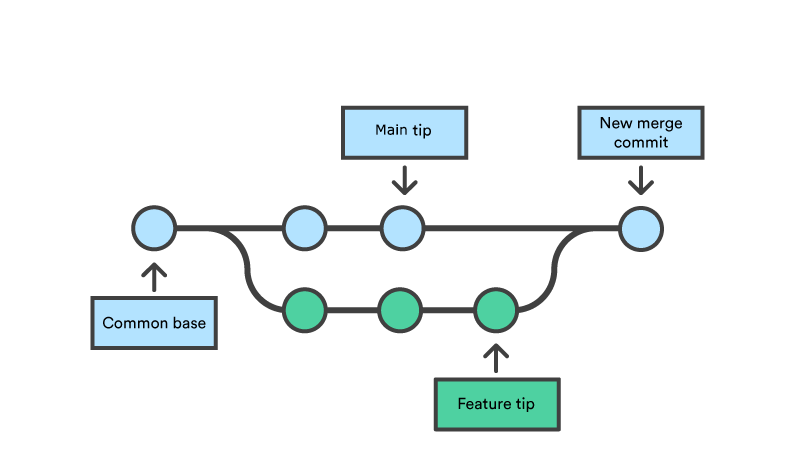
git merge

atlassian tutorial

Relier les branches

  • git merge <my_branch> ou git rebase <master> <my_branch> intègre my_branch dans la branche active
  • le git pull est un merge entre le remote et le local
  • un merge conflict peut arriver entre commit

git merge, git rebase

Lorsque l’on souhaite fusionner deux branches, on peut réaliser deux types d’opérations :

  • git merge
  • git rebase

Ces deux opérations diffèrent par la manière de fusionner les historiques (merge préserve l’historique complet, quand rebase réécrit l’historique).

Relier les branches

En collaboration, on peut créer un pull request de notre branch sur un repo remote pour demander à intégrer nos commit dans la master branch.
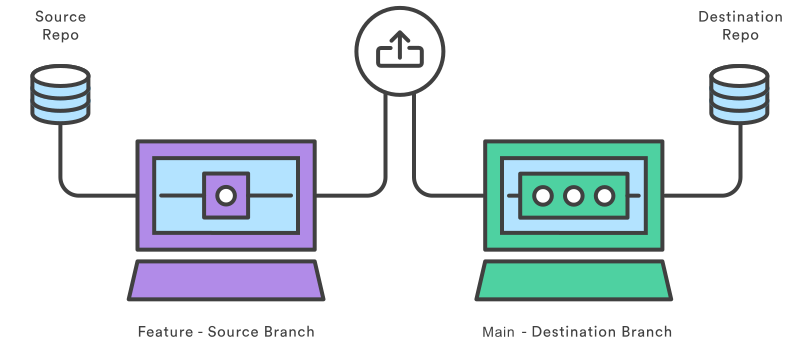
pull request

Quelques astuces pour la route

.gitignore

Il est possible d’écrire un fichier .gitignore pour ne pas traquer certains fichiers:

  • fichiers volumineux
  • fichiers générés à la volée qui ne doivent pas être sauvegardés (.pdf quand les sources sont dispos)
  • fichiers sensibles

Secrets

Il est facile de glisser des ‘secrets’ dans ses scripts et que ceux-ci se retrouvent dans un historique git :

  • mots de passe
  • token
  • informations sensibles

Attention aux fichiers que vous enregistrez dans vos commits (comme le .Rhistory). Soyez vigilants.

En résumé

  • Utile pour créer de (nombreux) points de sauvegarde de vos projets
  • Indispensable à la collaboration
  • Outil de référence en développement logiciel
  • 95% de vos usages sont couverts par les instructions add, commit, push et pull.
  • Outil extrêmement versatile et complexe (impossible ?) à maitriser dans sa totalité : c’est normal !
  • Outil indispensable pour le data scientist
git commit

Documentation

Github et cie

Plateforme de collaboration

Github

  • Compte personnel gratuit
  • Possibilité de créer des projets publics et privés
  • Possibilité d’automatiser des tâches avec des Github Actions
  • Possibilité d’héberger des sites webs statiques (blog, sites perso, documentation) depuis Github Pages

Visite de github

Github Actions

Les github actions sont des outils de CI/CD (continuous integration / continuous delivery) qui permettent l’automatisation de certaines tâches en réponse à un évenement (un push, un commit, sur une branche, …).

Quarto

Quarto est un outil de programmation “littéraire” de type notebook : plus à propos de Quarto lors du dernier cours.

Github Pages

Github permet l’hébergement de sites web statiques par le biais des Github Pages. Ceci rend possible une intégration forte entre votre code et le déploiement d’un site. C’est très pratique pour héberger la documentation d’un package, un site personnel, ou tout site statique.

En résumé

  • Git est un outil complexe mais indispensable au data scientist
  • Une maîtrise premiers concepts simples suffira amplement à couvrir la majorité de vos besoins
  • Github est la plateforme leader, des alternatives existent
  • Utile pour se créer un portfolio, collaborer avec des camarades, persister du code de manière fiable
  • Github doit aussi être une source d’inspiration et d’information pour vous !